
Ritagliare una foto online
Più spazio per gli effetti creativi
L'ultimo aggiornamento PhotoPWA supporta l'output ad alta risoluzione con effetti speciali, inclusi aspetti artistici dipinti. Crea output fino a 8000 × 8000 pixel (64 MP), entro i limiti di memoria del tuo browser.
Le tue foto restano con te: tutte le modifiche vengono eseguite lato client. Non viene utilizzata alcuna intelligenza artificiale e puoi controllare manualmente la potenza del filtro.
Dai un trattamento artistico anche alle foto di bassa qualità, quindi ritaglia e ridimensiona il risultato per stampe su tela e poster. L'ingrandimento di un'immagine non può ripristinare i dettagli mancanti.
Scegli liberamente una parte della foto oppure usa proporzioni fisse. L’elaborazione avviene nel browser, senza creare un account.
- Apri l’editor e scegli un’immagine dal dispositivo. Conserva l’originale.
- Apri lo strumento di ritaglio, chiamato Crop nell’interfaccia inglese.
- Scegli una selezione libera o un rapporto come 1:1, 4:3 o 16:9.
- Sposta la selezione e modifica i bordi per conservare il soggetto desiderato.
- Applica il ritaglio con Crop Image e chiudi i controlli.
- Salva una nuova immagine PNG o JPG con i pulsanti di esportazione.
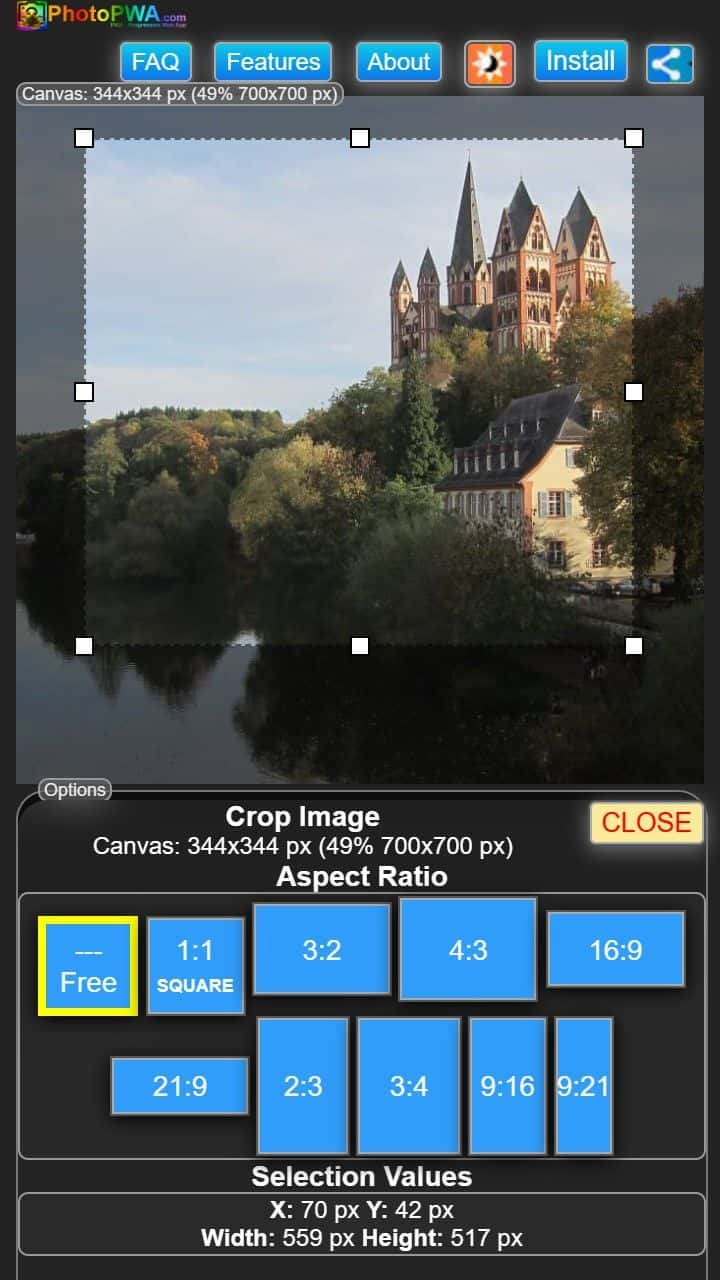
Proporzioni e dimensioni
1:1 produce un quadrato; 16:9 un’immagine larga. Il rapporto non stabilisce i pixel: 1600 × 900 e 800 × 450 sono entrambi 16:9. Ritaglia prima di ridimensionare.
Conservare i dettagli
Un ritaglio stretto conserva meno pixel. Ingrandirlo può rendere il risultato sfocato. Controllalo alla dimensione d’uso. PNG mantiene la trasparenza; JPG è adatto alle foto comuni. Se un URL non si apre, prova un file locale.
Inizia