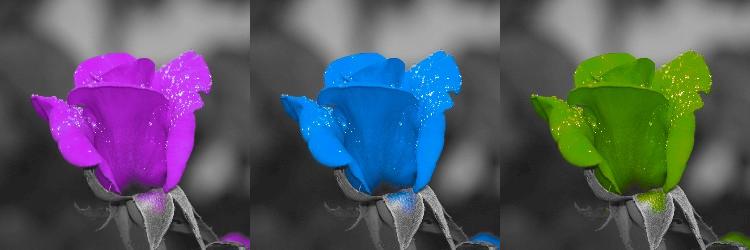
Color splash: mantenere un colore nella foto
Più spazio per gli effetti creativi
L'ultimo aggiornamento PhotoPWA supporta l'output ad alta risoluzione con effetti speciali, inclusi aspetti artistici dipinti. Crea output fino a 8000 × 8000 pixel (64 MP), entro i limiti di memoria del tuo browser.
Le tue foto restano con te: tutte le modifiche vengono eseguite lato client. Non viene utilizzata alcuna intelligenza artificiale e puoi controllare manualmente la potenza del filtro.
Dai un trattamento artistico anche alle foto di bassa qualità, quindi ritaglia e ridimensiona il risultato per stampe su tela e poster. L'ingrandimento di un'immagine non può ripristinare i dettagli mancanti.
Mantieni una gamma di colori mentre il resto della foto diventa in bianco e nero. Inizia con un soggetto che si distingua dal colore dello sfondo.
- Apri una foto nell’editor.
- Apri i controlli dei colori, chiamati Colors in inglese.
- Scegli il colore da mantenere con i controlli del colore dominante e osserva l’anteprima.
- Controlla le altre zone dello stesso colore: possono rimanere colorate anche loro.
- Shift Hue modifica la tonalità mantenuta. Salva poi una nuova immagine PNG o JPG.
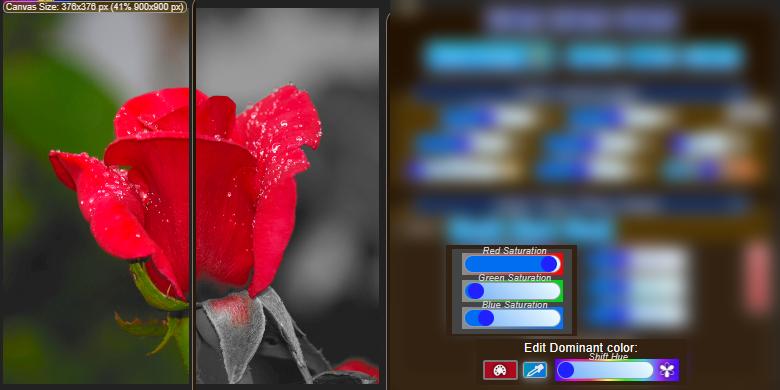
La selezione riguarda i colori
Lo strumento agisce su tutta la foto, non sul contorno di un oggetto. Riflessi, ombre e zone chiare possono reagire diversamente. Una separazione netta dei colori facilita l’effetto.
Color splash o duotone?
Color splash conserva una gamma di colori. Duotone applica una palette di due colori all’immagine intera. Per mostrare fedelmente un prodotto, conserva un riferimento non modificato.